
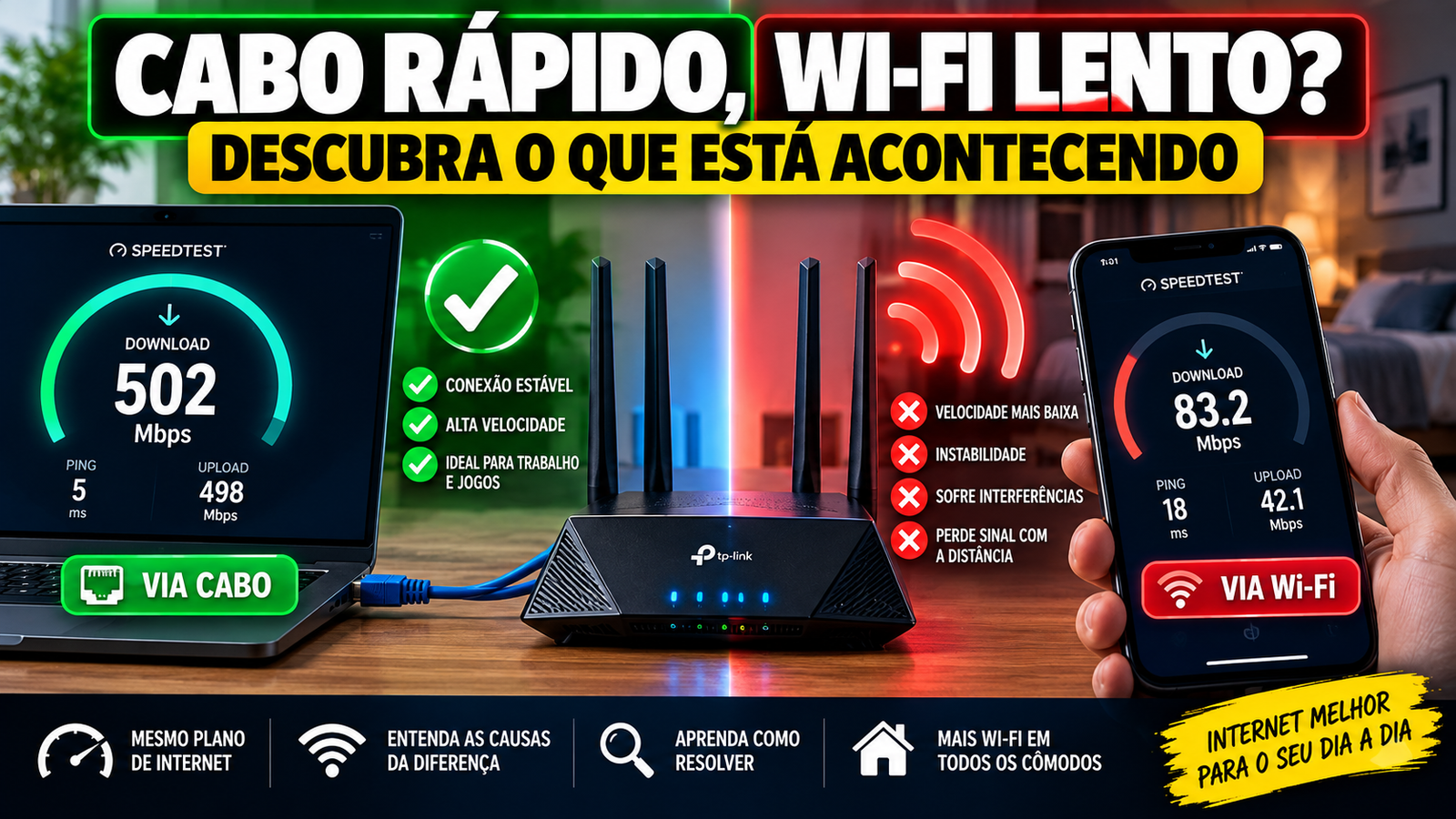
Você contrata uma internet de 500 Mbps, conecta o computador pelo cabo e o teste chega perto da velocidade esperada. Mas, ao fazer o mesmo teste pelo Wi-Fi, aparecem 80, 100 ou 200 Mbps.
A primeira impressão costuma ser:
“A operadora está diminuindo minha internet no Wi-Fi?”
Nem sempre.
Se a internet está rápida pelo cabo e lenta apenas no Wi-Fi, isso é uma pista importante: a conexão que chega ao roteador provavelmente não é o principal problema. A perda pode estar acontecendo na comunicação sem fio entre o roteador e o celular, notebook, TV ou outro dispositivo.
Distância, paredes, interferências, banda utilizada, capacidade do roteador e até as limitações do próprio aparelho conectado podem afetar a velocidade do Wi-Fi.
Neste guia, você vai aprender a identificar onde está o gargalo antes de trocar equipamentos ou aumentar o plano de internet.
Por que o cabo pode ser rápido e o Wi-Fi lento?
Cabo Ethernet e Wi-Fi transportam dados de maneiras diferentes.
No cabo, existe uma ligação física entre os equipamentos.
No Wi-Fi, os dados são transmitidos por ondas de rádio. O sinal precisa atravessar o ambiente e pode sofrer influência de:
- distância;
- paredes e lajes;
- móveis e objetos;
- interferências;
- outras redes Wi-Fi;
- banda utilizada;
- capacidade do roteador;
- capacidade do celular ou notebook;
- configurações da rede.
Por isso, não é estranho encontrar diferenças entre um teste realizado via Ethernet e outro feito pelo Wi-Fi.
A própria velocidade máxima anunciada na caixa de um roteador também não representa necessariamente a velocidade real que um único aparelho receberá pela internet. Distância, interferência e características do dispositivo influenciam a taxa negociada.
1. Faça primeiro o teste que separa os dois problemas
Antes de mexer nas configurações, faça uma comparação simples.
Teste A — pelo cabo
Conecte um computador diretamente ao roteador usando Ethernet.
Feche downloads e programas que estejam consumindo internet e faça um teste de velocidade.
Teste B — pelo Wi-Fi
Pegue um aparelho compatível com uma rede rápida e fique relativamente próximo do roteador, sem paredes entre os dois.
Faça novamente o teste.
A TP-Link também recomenda comparar testes cabeados e sem fio para diagnosticar diferenças de desempenho.
Imagine estes resultados:
Plano contratado: 500 Mbps
Cabo: 480 Mbps
Wi-Fi perto do roteador: 450 Mbps
Wi-Fi no quarto: 90 Mbps
Nesse exemplo, o Wi-Fi consegue entregar um bom desempenho perto do roteador, mas perde muita capacidade conforme a distância aumenta.
Agora veja outro cenário:
Plano contratado: 500 Mbps
Cabo: 480 Mbps
Wi-Fi perto do roteador: 90 Mbps
Wi-Fi no quarto: 30 Mbps
Aqui a investigação muda.
O Wi-Fi já está lento mesmo perto do roteador.
Nesse caso, distância e paredes não explicam tudo.
2. Confira se você está conectado em 2,4 GHz ou 5 GHz
Essa pode ser uma das explicações mais simples.
Muitos roteadores trabalham com pelo menos duas bandas:
2,4 GHz
Normalmente oferece maior alcance, mas possui menor capacidade e pode enfrentar mais congestionamento.
5 GHz
Pode entregar velocidades maiores em condições adequadas e costuma enfrentar menos congestionamento, porém possui alcance menor e sofre mais com obstáculos.
Isso pode gerar uma situação curiosa.
Você está perto do roteador, mas seu aparelho permanece conectado em 2,4 GHz.
Enquanto isso, a rede de 5 GHz poderia oferecer melhor desempenho naquele local.
Se o roteador disponibiliza redes separadas, faça o teste nas duas.
Perto do roteador: teste 5 GHz.
Mais distante e com várias paredes: compare 5 GHz e 2,4 GHz.
Não existe motivo para assumir que uma delas será sempre melhor em qualquer ponto da casa.
3. O problema pode ser a distância
Faça um teste de velocidade ao lado do roteador.
Depois caminhe alguns metros e repita.
Continue até chegar ao local onde normalmente percebe lentidão.
Você pode encontrar algo parecido com:
| Local | Velocidade |
|---|---|
| Próximo ao roteador | 450 Mbps |
| Sala | 400 Mbps |
| Corredor | 280 Mbps |
| Entrada do quarto | 160 Mbps |
| Fundo do quarto | 70 Mbps |
Esses números são apenas ilustrativos, mas revelariam uma tendência clara:
quanto mais distante do roteador, pior fica a conexão.
Nesse caso, provavelmente você está enfrentando um problema de cobertura.
E antes de pensar em quebrar paredes ou espalhar cabos pela residência, existem outras alternativas.
No Radar em Alta, mostramos várias delas no guia como melhorar o Wi-Fi em casa sem passar cabo pela parede, incluindo mudanças de posicionamento, repetidor, Mesh e Powerline.
Esse é o link do artigo anterior que você me enviou e já está incorporado naturalmente no conteúdo.
4. Paredes podem estar derrubando o sinal
Nem toda parede afeta o Wi-Fi da mesma maneira.
A propagação do sinal pode ser prejudicada por barreiras físicas, incluindo paredes, pisos e divisórias. Obstáculos e materiais presentes entre o aparelho e o roteador também influenciam a recepção.
Imagine:
ROTEADOR → parede → corredor → parede → quarto
O celular não recebe a mesma condição de sinal que teria a dois metros do roteador.
É por isso que olhar apenas para a velocidade contratada pode enganar.
Você pode ter uma excelente conexão chegando à residência, mas uma distribuição ruim dessa conexão pelo Wi-Fi.
5. O roteador pode estar mal posicionado
Um roteador escondido atrás da televisão pode ser ótimo para a decoração.
Para a rede, nem sempre.
Evite, quando possível:
- colocar o roteador no chão;
- escondê-lo dentro de armários;
- deixá-lo atrás de grandes objetos;
- posicioná-lo em um extremo da casa;
- cercá-lo de equipamentos eletrônicos.
Um local central, relativamente elevado e livre de obstáculos tende a favorecer a distribuição do sinal.
Antes de comprar outro equipamento, faça um experimento:
mude temporariamente o roteador de posição e repita os mesmos testes.
Se a velocidade melhorar significativamente, você descobriu uma parte importante do problema sem gastar nada.
6. Redes dos vizinhos podem interferir no seu Wi-Fi
Esse problema merece atenção principalmente em apartamentos e áreas com muitas redes próximas.
Abra a lista de Wi-Fi do celular.
Quantas redes aparecem?
5?
10?
20?
Em ambientes congestionados, redes próximas podem disputar os mesmos canais.
Interferência e congestionamento de canais são causas reconhecidas de redução do desempenho da rede sem fio.
Alguns roteadores fazem a seleção automaticamente.
Dependendo do equipamento, também é possível alterar manualmente o canal.
Mas não mude configurações aleatoriamente apenas porque encontrou um vídeo dizendo que determinado canal é “o melhor”.
O melhor canal depende do ambiente.
7. Outros eletrônicos também podem causar interferência
Nem sempre o vizinho é o responsável.
Outros equipamentos podem interferir na comunicação sem fio.
Entre os exemplos estão:
- dispositivos Bluetooth;
- telefones sem fio;
- câmeras sem fio;
- alguns sistemas de segurança;
- micro-ondas.
O Google também alerta que determinados equipamentos eletrônicos podem gerar interferência de radiofrequência e afetar a velocidade ou estabilidade do Wi-Fi.
Se perceber que o problema aparece somente em determinados horários ou quando algum aparelho é utilizado, vale investigar essa possibilidade.
8. Seu celular ou notebook pode ser o gargalo
Esse ponto é frequentemente esquecido.
Imagine:
Computador A pelo cabo: 500 Mbps
Celular B pelo Wi-Fi: 150 Mbps
A conclusão imediata pode ser:
“Meu Wi-Fi só entrega 150 Mbps.”
Não necessariamente.
Pegue outro celular ou notebook moderno e teste no mesmo local.
Se ele alcançar uma velocidade muito maior, o primeiro dispositivo passa a ser um forte candidato ao gargalo.
O desempenho sem fio depende tanto do roteador quanto do cliente Wi-Fi. Diferentes aparelhos podem negociar velocidades diferentes de acordo com hardware, antenas, padrões suportados, distância e interferência.
Por isso, sempre faça testes com mais de um dispositivo antes de condenar o roteador.
9. Um roteador antigo pode limitar uma internet rápida
Imagine que você aumentou seu plano ao longo dos anos:
100 Mbps → 300 Mbps → 500 Mbps → 700 Mbps.
Mas continua utilizando o mesmo roteador antigo.
Talvez ele tenha sido suficiente para o plano anterior, mas isso não significa que conseguirá aproveitar toda a nova conexão via Wi-Fi.
Observe características como:
- padrão Wi-Fi suportado;
- bandas disponíveis;
- capacidade das portas;
- capacidade do hardware;
- quantidade e tipo de dispositivos conectados.
Também existe outra limitação que merece atenção: portas Fast Ethernet são limitadas a 100 Mbps, enquanto portas Gigabit Ethernet suportam taxas maiores.
Portanto, ao investigar gargalos, analise a rede como um conjunto:
Internet → modem/ONT → roteador → Wi-Fi → dispositivo
A velocidade final será limitada pelo elo mais fraco desse caminho.
10. Muitos aparelhos conectados podem afetar a experiência
Uma casa moderna pode ter:
- 4 celulares;
- 2 notebooks;
- 3 Smart TVs;
- videogame;
- câmeras;
- assistente virtual;
- lâmpadas inteligentes;
- tomadas inteligentes;
- tablets.
O número de aparelhos sozinho não conta toda a história.
O que eles estão fazendo também importa.
Dez dispositivos praticamente ociosos são diferentes de vários aparelhos realizando streaming, downloads, backups e atualizações simultaneamente.
Roteadores também possuem diferentes capacidades para administrar múltiplos dispositivos.
Por isso, faça um teste simples:
pause temporariamente downloads e atividades pesadas nos outros aparelhos e repita o teste.
Se o desempenho aumentar bastante, congestionamento ou capacidade da rede merece investigação.
11. Atualize o firmware do roteador
Firmware é o software interno responsável pelo funcionamento do roteador.
Fabricantes podem disponibilizar atualizações para corrigir problemas, melhorar estabilidade ou resolver incompatibilidades.
A recomendação de verificar atualizações de firmware também aparece nas orientações de solução de problemas para redes Wi-Fi instáveis.
Mas existe uma regra importante:
não instale firmware encontrado aleatoriamente na internet.
Procure somente no aplicativo, painel ou página oficial do fabricante e confirme o modelo e a versão de hardware do equipamento.
12. Verifique configurações como QoS
Alguns roteadores possuem QoS — Quality of Service.
Esse recurso pode priorizar determinados tipos de tráfego ou dispositivos.
Quando configurado inadequadamente, também pode participar de um problema de limitação de velocidade. A TP-Link recomenda verificar QoS e outros controles durante diagnósticos de internet lenta em determinados roteadores.
Isso não significa que você deva simplesmente desligar qualquer função avançada.
A ideia é investigar sistematicamente.
Faça uma alteração, teste e compare.
Depois passe para a próxima.
13. Reiniciar o roteador pode ajudar — mas não faz milagres
Sim, aquele conselho clássico existe por uma razão.
Reiniciar o equipamento pode resolver problemas temporários.
Mas existe diferença entre:
“Minha internet ficou lenta hoje.”
e
“Meu Wi-Fi é sempre muito mais lento que o cabo.”
Se o problema retorna constantemente, ficar reiniciando o roteador todos os dias não resolve a causa.
Nesse caso, continue o diagnóstico.
Como descobrir exatamente onde está o problema
Faça os testes nesta ordem:
Teste 1 — Cabo
Veja quanto da velocidade contratada chega pelo Ethernet.
Teste 2 — Wi-Fi próximo ao roteador
Fique perto do equipamento e teste novamente.
Teste 3 — 5 GHz
Se disponível e compatível, conecte-se ao 5 GHz e repita.
Teste 4 — Outro aparelho
Faça exatamente o mesmo teste com outro celular ou notebook.
Teste 5 — Distância
Afaste-se progressivamente do roteador.
Teste 6 — Diferentes cômodos
Teste quarto, sala, escritório e outros locais importantes.
Teste 7 — Menos dispositivos
Pause temporariamente atividades pesadas em outros aparelhos.
Depois compare os resultados.
Essa sequência ajuda a separar três situações muito diferentes:
Internet lenta → Wi-Fi lento → aparelho lento.
Cabo rápido e Wi-Fi lento: veja o que os resultados indicam
| Resultado | O que investigar primeiro |
|---|---|
| Cabo rápido + Wi-Fi rápido perto do roteador | Cobertura/distância |
| Cabo rápido + Wi-Fi lento até perto | Configuração, roteador ou dispositivo |
| 5 GHz rápido + 2,4 GHz lento | Congestionamento/banda |
| Um celular lento + outro rápido | Primeiro aparelho |
| Wi-Fi piora após paredes | Cobertura/obstáculos |
| Wi-Fi lento com muitos aparelhos ativos | Congestionamento/capacidade |
| Cabo e Wi-Fi lentos | Conexão, modem/ONT, roteador ou provedor |
A tabela não substitui o diagnóstico, mas ajuda a indicar onde começar.
Preciso comprar um roteador novo?
Não necessariamente.
Comprar equipamento antes de descobrir a causa é uma das maneiras mais fáceis de gastar dinheiro sem resolver o problema.
Primeiro descubra:
O Wi-Fi é rápido perto do roteador?
Se sim, o problema pode ser cobertura.
Outro celular consegue velocidade maior?
Se sim, investigue o primeiro aparelho.
5 GHz melhora muito o resultado?
Talvez o problema esteja relacionado à banda ou congestionamento.
O roteador é antigo e todos os dispositivos apresentam baixo desempenho mesmo próximos dele?
Aí sim passa a fazer sentido verificar se o equipamento está limitando sua rede.
E se o problema for cobertura?
Se você descobriu que o Wi-Fi funciona perfeitamente perto do roteador, mas fica lento nos cômodos mais distantes, existem algumas alternativas:
Reposicionar o roteador — primeira tentativa e praticamente sem custo.
Repetidor Wi-Fi — pode atender um ponto específico com sinal fraco.
Wi-Fi Mesh — indicado para distribuir melhor a cobertura por vários ambientes.
Powerline — pode ser considerado em determinadas situações para transportar a rede através da instalação elétrica.
Nós explicamos essas alternativas passo a passo no guia Como melhorar o Wi-Fi em casa sem passar cabo pela parede.
Perguntas frequentes
Por que tenho 500 Mbps no cabo e muito menos no Wi-Fi?
Porque a velocidade do Wi-Fi depende de outros fatores além do plano contratado, como banda, distância, interferência, roteador e capacidade do aparelho conectado.
O Wi-Fi deveria ter exatamente a mesma velocidade do cabo?
Não existe essa garantia. Ethernet e Wi-Fi utilizam meios de transmissão diferentes, e o desempenho sem fio é influenciado pelo ambiente e pelos equipamentos.
2,4 GHz ou 5 GHz: qual é mais rápido?
Em condições adequadas, 5 GHz normalmente oferece maior capacidade e pode entregar velocidades superiores. Já 2,4 GHz tende a alcançar distâncias maiores.
Repetidor aumenta a velocidade do Wi-Fi?
O objetivo principal do repetidor é ampliar a cobertura, não aumentar a velocidade contratada. Dependendo da instalação e do equipamento, a conexão através dele pode inclusive ter capacidade menor que uma conexão direta próxima ao roteador.
Trocar o roteador vai resolver?
Depende. Se o equipamento atual for o gargalo, pode resolver. Mas se o problema for posicionamento, interferência ou limitação do próprio celular, trocar o roteador pode não atacar a causa.
Conclusão
Quando a internet está rápida no cabo e lenta no Wi-Fi, você já descobriu uma informação valiosa para iniciar o diagnóstico.
Em vez de aumentar imediatamente o plano de internet, compare:
cabo → Wi-Fi perto do roteador → 2,4 GHz → 5 GHz → outro aparelho → cômodos mais distantes.
Se o Wi-Fi é rápido próximo ao roteador e piora conforme você se afasta, investigue cobertura, obstáculos e posicionamento.
Se ele permanece lento até perto do equipamento, analise bandas, interferências, configurações, capacidade do roteador e do dispositivo.
A ideia é simples:
descubra onde a velocidade está sendo perdida antes de gastar dinheiro tentando recuperá-la.